


macOS vill verkligen ha dig på Tahoe. Du behöver inte hålla med.
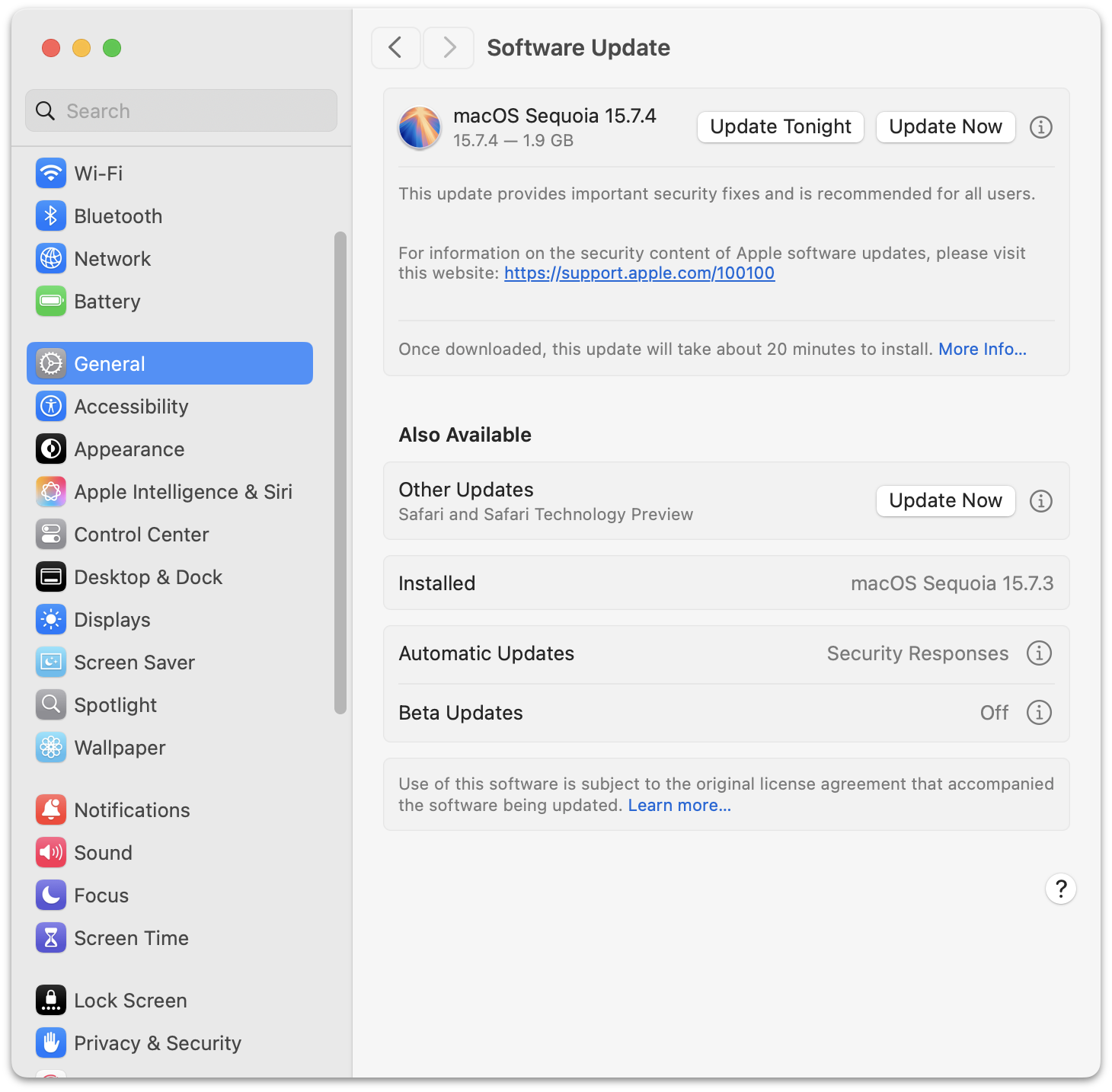
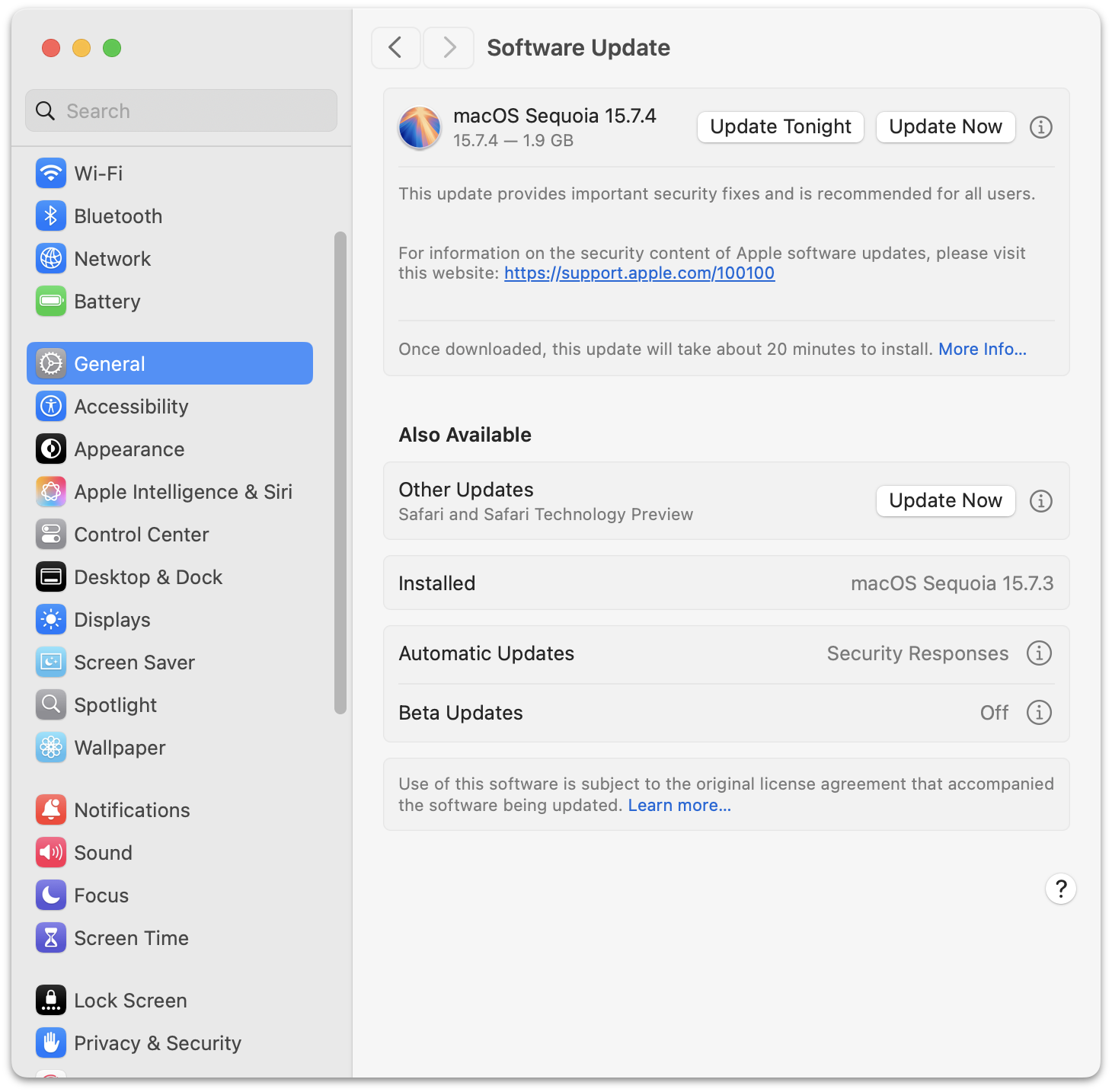
Om du kör macOS Sequoia på en Mac och testar macOS Tahoe på en annan, är du förmodligen bekant med det lilla vardagliga irritationsmomentet: "Uppgradera till Tahoe"-meddelandena och den ihållande röda symbolen i Systeminställningar. Det är inte farligt. Bara oljud. Och Apple är... konsekvent.Rob Griffiths har delat med sig av en praktisk lösning på The Robservatory: Använd en enhetshanteringsprofil (MDM/konfigurationsprofil) för att fördröja större macOS-uppdateringar i upp till 90 dagar åt gången. Effekten är förvånansvärt konkret: Tahoe kan försvinna från Generellt → Programuppdatering, och gränssnittet "ⓘ" kan inte lura dig till en oavsiktlig uppgradering
Vad lösningen faktiskt gör (och varför den fungerar)
Det smarta är att Apple redan har en policy i sina hanteringsverktyg för att hantera just detta: att försena en stor OS-uppdatering. Den är avsedd för organisationer, men fungerar bra även om "organisationen" är en enda Mac på ditt skrivbord
- Du blockerar inte uppdateringar i allmänhet (med rätt inställning). Du döljer/fördröjer i första hand stora versionshopp som Sequoia → Tahoe.
- Tidsramen är 90 dagar per varv eftersom det är Apples maximala uppskjutningsfönster. Efter det kan profilen förnyas
- Vinsten för användargränssnittet är stor: Ingen "Uppgradera till Tahoe"-bricka och färre platser i programuppdatering där du av misstag kan trycka "fel."
Å andra sidan: Det är en "pro" -lösning. Inte svårt, men du måste vara bekväm med att installera en konfigurationsprofil och (eventuellt) redigera en lista.
Den viktiga detaljen: Undvik att försena normala Sequoia-uppdateringar
Här är punkten som kan få folk att tappa tråden: Griffiths nämner ett valfritt avsnitt i profilen som styr om normala uppdateringar (t.ex. Sequoia 15.7.3 → 15.7.4) också skjuts upp. Om du vill fortsätta att få säkerhetsuppdateringar, buggfixar och mindre uppdateringar på Sequoia, se till att profilen bara träffar den stora OS-uppgraderingen.Konkret innebär detta att du inte bara ska ändra ett värde från <true/> till <false/> - du ska också ta bort de två rader som anger 30 dagars uppskjutande för mindre uppdateringar.
Före (skjuter även upp "mindre" uppdateringar)
<!-- Valfritt (ställ in efter eget tycke och smak)-->
<key>forceDelayedSoftwareUpdates</key><true/>
<key>enforcedSoftwareUpdateMinorOSDeferredInstallDelay</key><integer>30</integer>
<key>enforcedSoftwareUpdateNonOSDeferredInstallDelay</key><integer>30</integer>
Efter (skjuter inte upp mindre uppdateringar)
<!-- Valfritt (ställ in efter eget tycke och smak) -->
<key>forceDelayedSoftwareUpdates</key><false/>
Resultatet är (för de flesta): Du kan stanna kvar på macOS Sequoia utan att förlora kontinuerliga uppdateringar, medan macOS Tahoe slutar dyka upp som en "rekommendation" förklädd till ett meddelande
Ibland är den bästa uppgraderingen den som du inte råkar trycka "Installera" på.
Se MacBook-sortimentet →Fri frakt över 499,- och dag-till-dag-leverans
Min åsikt: Apple har gjort det för "enkelt" att uppgradera - och detta är en hälsosam motvikt
Det mest intressanta här är inte att du kan gömma Tahoe. Det är att Apples uppdateringsflöde i dag har så många "små" ingångar (badges, notiser, infoknappar och skärmar med otydliga val) att en uppgradering med ett klick har blivit realistisk för vanliga användare. När en OS-uppgradering kan kännas som en popup-kampanj är det logiskt att folk letar efter en mute-knapp
En MDM-profil är en robust lösning eftersom den fungerar med Apples egna mekanismer: Software Update respekterar policyn istället för att helt enkelt "gömmas undan" med ett trick från tredje part. Nackdelen är naturligtvis att du aktivt måste upprätthålla 90-dagarsfönstret - men det är fortfarande mindre tid än att förklara för familjen varför deras Mac plötsligt "ser annorlunda ut."
Om du vill läsa mer om Apples ekosystem, guider och felsökning kan du alltid kolla in We❤️Apple. Och medan du optimerar din installation är det ofta vettigt att ta hand om de små sakerna som ström och kablar - se vårt urval av laddare och Mac mini- tillbehör om din installation går i riktning mot "desktop station".
Vem ska använda detta?
- Sequoia holdouts som vill ha säkerhetsuppdateringar, men inte Tahoe ännu. Personer med arbetsflöden som är beroende av specifika appar/drivrutiner (ljud, video, VPN för företag) där en större uppgradering kan vara riskabel
- Alla som bara vill ha en ren ikon för Systeminställningar utan den röda badge som skriker "gör något!" dagligen på en daglig basis
Snabb verklighetskontroll
Det här är inte ett "för alltid"-block, inte heller är det ett argument mot uppgradering. Det är ett sätt att kontrollera timing - så att du kan flytta till macOS Tahoe när det passar dig, inte när ett meddelande har bestämt det åt dig.



Dela: