


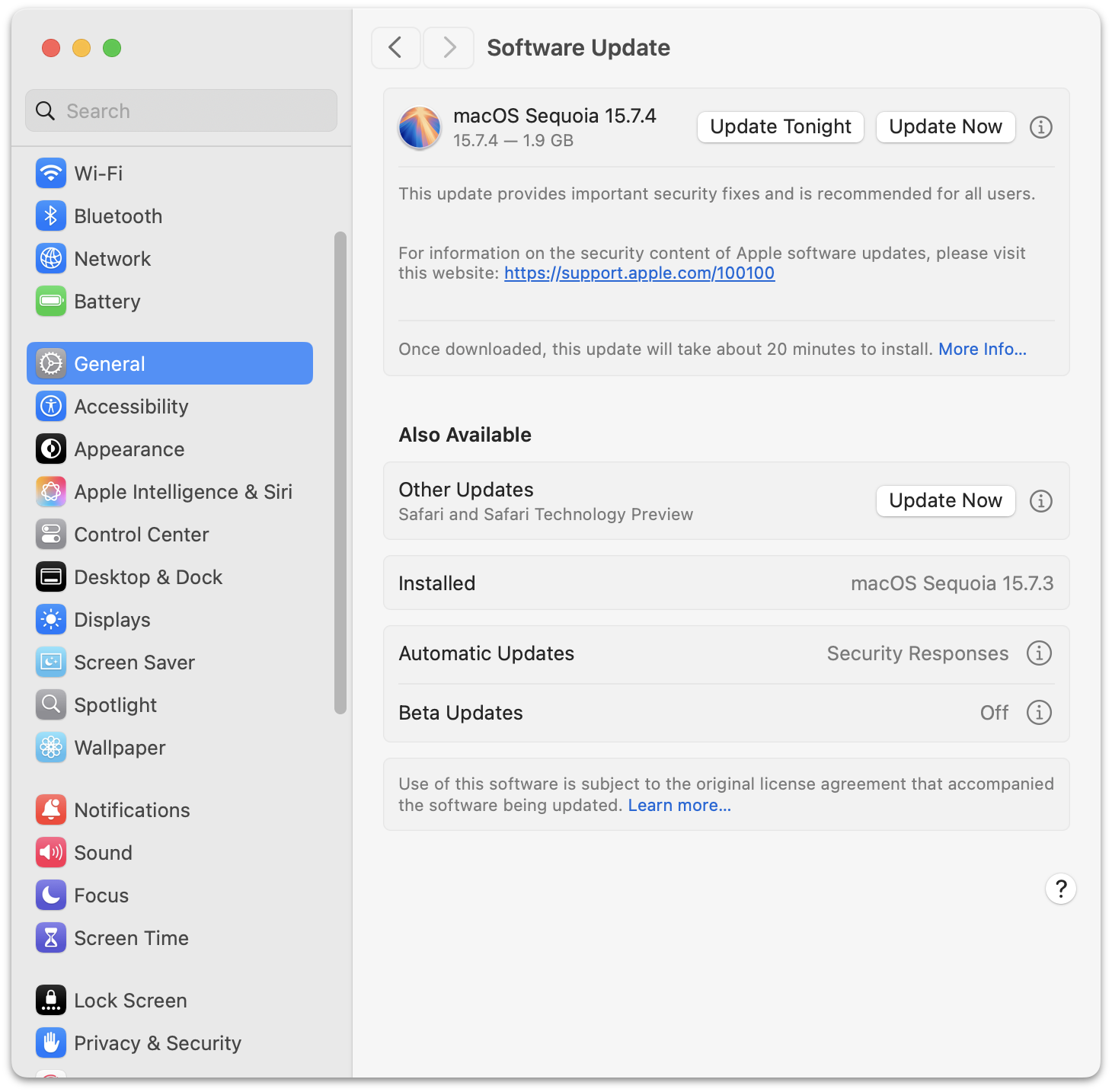
macOS vil virkelig gerne have dig på Tahoe. Du behøver ikke være enig.
Hvis du kører macOS Sequoia på én Mac og tester macOS Tahoe på en anden, kender du sandsynligvis den lille hverdagsirritation: “Upgrade to Tahoe”-notifikationer, og den vedholdende røde badge på Systemindstillinger. Det er ikke farligt. Bare støj. Og Apple er… konsekvent.
Rob Griffiths har delt en praktisk løsning på The Robservatory: Brug en device management profile (MDM/konfigurationsprofil) til at udskyde store macOS-opdateringer i op til 90 dage ad gangen. Effekten er overraskende konkret: Tahoe kan forsvinde fra Generelt → Softwareopdatering, og “ⓘ”-interfacet kan ikke lokke dig til en utilsigtet opgradering.
Hvad løsningen reelt gør (og hvorfor den virker)
Det smarte er, at Apple allerede har en politik i deres administrationsværktøjer til at håndtere netop dette: at udskyde en major OS update. Den er tænkt til organisationer, men fungerer fint, selv hvis “organisationen” er én enkelt Mac på dit skrivebord.
- Du blokerer ikke opdateringer generelt (med den rigtige indstilling). Du skjuler/udskyder primært store versionshop som Sequoia → Tahoe.
- Tidsrammen er 90 dage pr. omgang, fordi det er Apples maksimale defer-vindue. Derefter kan profilen fornyes.
- UI-gevinsten er stor: Ingen “Upgrade to Tahoe”-badge, og færre steder i Softwareopdatering hvor du kan komme til at trykke “forkert”.
Til gengæld: Det er en “pro”-løsning. Ikke svær, men du skal være komfortabel med at installere en konfigurationsprofil og (eventuelt) redigere en plist.
Den vigtige detalje: Undgå at udskyde normale Sequoia-opdateringer
Her er det punkt, der kan snuble folk: Griffiths nævner en valgfri sektion i profilen, der styrer, om normale opdateringer (fx Sequoia 15.7.3 → 15.7.4) også bliver udskudt. Hvis du vil fortsætte med at få sikkerhedsopdateringer, bugfixes og “minor updates” på Sequoia, skal du sikre, at profilen kun rammer den store OS-opgradering.
Konkret betyder det, at du ikke bare skal skifte én værdi fra <true/> til <false/>—du skal også fjerne de to linjer, der sætter en 30-dages udskydelse for mindre opdateringer.
Før (udskyder også “mindre” opdateringer)
<!-- Optional (set to your taste) -->
<key>forceDelayedSoftwareUpdates</key><true/>
<key>enforcedSoftwareUpdateMinorOSDeferredInstallDelay</key><integer>30</integer>
<key>enforcedSoftwareUpdateNonOSDeferredInstallDelay</key><integer>30</integer>
Efter (udskyder ikke mindre opdateringer)
<!-- Optional (set to your taste) -->
<key>forceDelayedSoftwareUpdates</key><false/>
Resultatet er (for de fleste): Du kan blive på macOS Sequoia uden at miste løbende opdateringer, mens macOS Tahoe holder op med at dukke op som en “anbefaling” forklædt som en notifikation.
Den bedste opgradering er nogle gange den, du ikke trykker “Installér” på ved et uheld.
Se MacBook-udvalget →Fri fragt over 499,- og dag-til-dag levering
Min vurdering: Apple har gjort opgradering for “nemt” — og det her er en sund modvægt
Det mest interessante her er ikke, at du kan skjule Tahoe. Det er, at Apples opdateringsflow i dag har så mange “små” indgange (badge, notifikationer, info-knapper og skærme med uklare valg), at en fejlklik-opgradering er blevet realistisk for almindelige brugere. Når en OS-opgradering kan føles som en pop-up-kampagne, giver det mening, at folk søger en “mute-knap”.
En MDM-profil er en robust løsning, fordi den arbejder med Apples egne mekanismer: Software Update respekterer policyen i stedet for blot at blive “gemt væk” med et tredjepartstrick. Ulempen er selvfølgelig, at du aktivt skal vedligeholde 90-dages vinduet—men det er stadig mindre tid end at forklare familie, hvorfor deres Mac pludselig “ser anderledes ud”.
Hvis du vil læse mere om Apple-økosystemet, guides og fejlfinding, kan du altid søge hos We❤️Apple. Og hvis du alligevel er i gang med at optimere din opsætning, giver det ofte mening at få styr på de små ting som strøm og kabler—se vores udvalg af opladere og Mac mini-tilbehør, hvis dit setup er på vej i “skrivebordsstation”-retningen.
Hvem bør bruge det her?
- Sequoia-holdouts, der vil have sikkerhedsopdateringer, men ikke Tahoe endnu.
- Folk med arbejdsflows afhængige af specifikke apps/drivere (audio, video, enterprise VPN), hvor en major opgradering kan være risikabel.
- Alle, der bare vil have en ren Systemindstillinger-ikon uden den røde badge, der råber “gør noget!” dagligt.
Hurtig reality check
Det her er ikke en “for evigt”-blokering, og det er heller ikke et argument mod at opgradere. Det er en måde at kontrollere timingen på—så du kan gå til macOS Tahoe, når det passer dig, og ikke når en notifikation har bestemt det for dig.



Dela: