


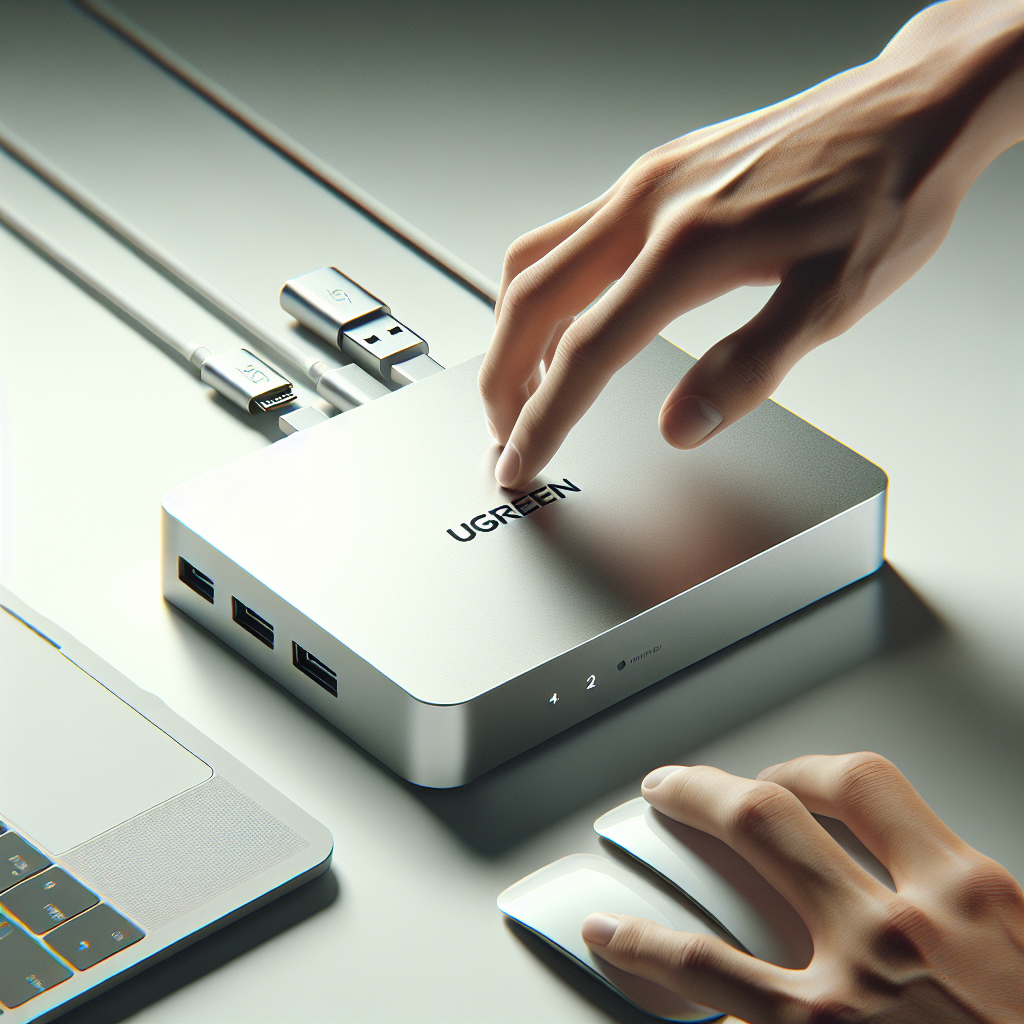
Ugreen Thunderbolt 5 dock (MaxiDOK 17-i-1): næsten alt det rigtige – og et par klassiske dock-kompromiser
Thunderbolt-docks er den type produkt, man ikke tænker på, før man pludselig har tænkt på dem i 48 timer i træk: Du vil have én kabel-løsning til din MacBook Pro eller MacBook Air, men uden den sædvanlige port-lottery med dongles, adaptere og “hvorfor udkobler min skærm igen?”-oplevelser. Ugreens MaxiDOK 17-i-1 med Thunderbolt 5 går efter at være den “endgame”-dock, der kan samle det hele på ét sted.
Og overordnet lykkes den: designet er voksent, port-udvalget er ambitiøst, og Thunderbolt 5-båndbredden giver den en tydelig fremtidssikring i et setup med flere 4K/8K-skærme, hurtig ekstern SSD og stabil netværksforbindelse. Men som altid med docks er det ikke antallet af porte, der afgør, om du bliver glad — det er detaljerne.
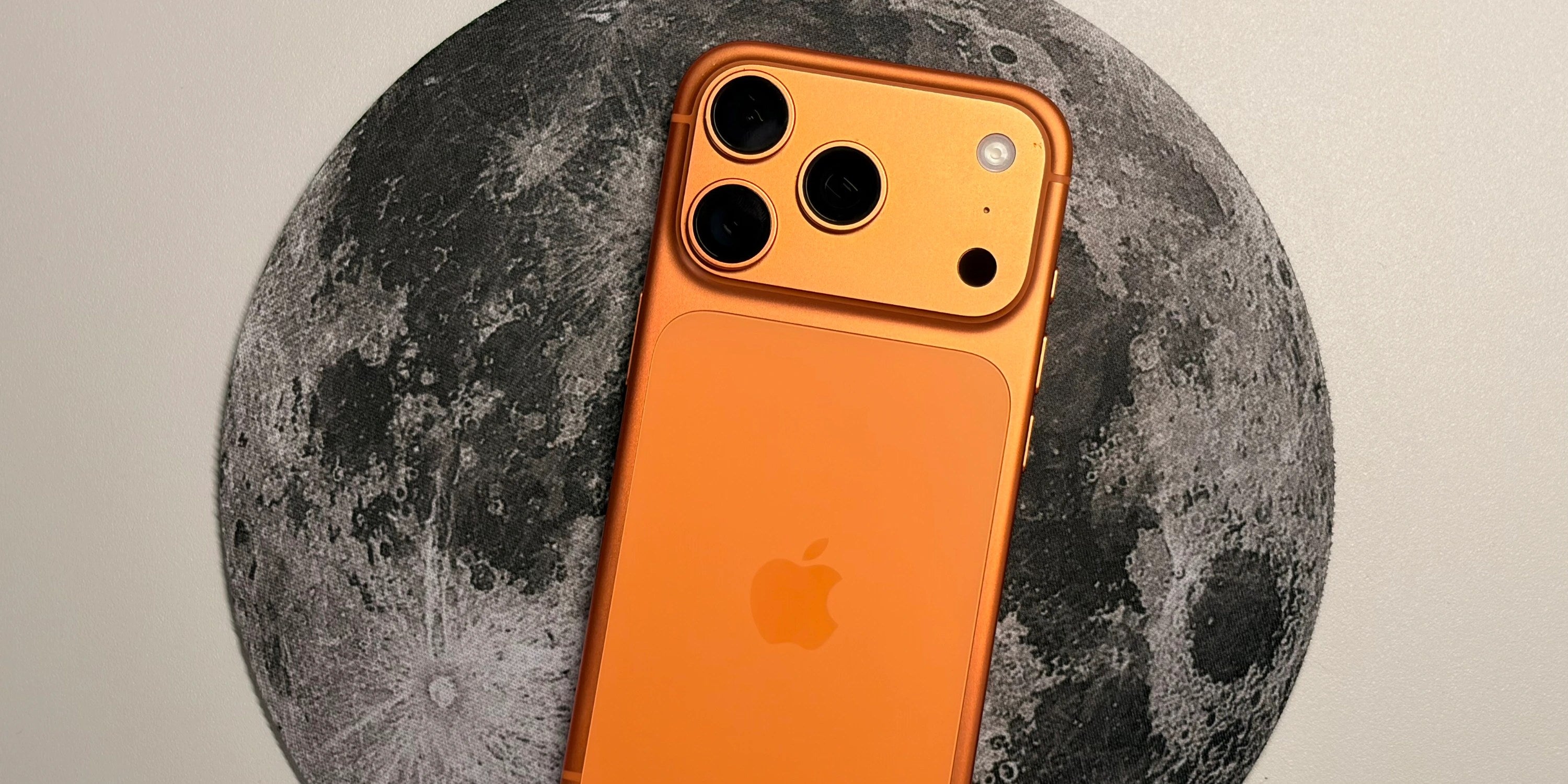
![This Ugreen Thunderbolt 5 dock does almost everything right [Review] ★★★★★](https://www.cultofmac.com/wp-content/uploads/2026/03/ugreen-)
Hvad gør Thunderbolt 5 interessant i praksis?
Thunderbolt 5 er næste skridt efter Thunderbolt 4, og pointen er meget enkel: mere båndbredde, flere muligheder til skærme og hurtigere I/O til ting som eksterne drev og capture-udstyr. For Mac-brugere betyder det typisk:
- Stabilt “one-cable”-setup med Power Delivery, data og skærm(e) via USB‑C/Thunderbolt.
- Bedre headroom når du kombinerer 4K/8K-skærme, Ethernet og en hurtig ekstern SSD samtidig.
- Mere fremtidssikring hvis du skifter mellem workstations (MacBook Pro) og stationære (f.eks. Mac mini) og vil beholde samme desk-setup.
Port-mix: hvor 17-i-1 faktisk giver mening
Det smarte ved en 17-i-1 dock er ikke, at du bruger alle porte samtidig — det gør du ikke — men at du kan stoppe med at tænke over, hvilken adapter du mangler i dag. En moderne dock som denne dækker typisk de vigtigste kategorier:
- Skærm: HDMI/DisplayPort eller Thunderbolt-ud via USB‑C (afhænger af modellen/konfigurationen).
- Netværk: Ethernet som “det kedelige, der bare virker” til hjemmekontoret.
- Lagring: SD/microSD for foto/video-workflows og USB til eksterne SSD’er.
- Legacy: USB‑A til alt det udstyr, vi stadig nægter at udskifte (mus, tastatur, dongles til… dongles).
Hvis du bygger et Apple-setup rundt om en MacBook Pro, iPad og iPhone, er det især rart at kunne samle opladning (Power Delivery), data og skærm på én forbindelse. Og ja: det er præcis den slags accessory, der gør, at din ellers minimalistiske skrivebordsdrøm bliver realistisk.
Det sjove ved “one-cable” er, at du ender med at eje flere kabler — men du bruger kun ét.
Se tilbehør til dit Apple-setup →Fri fragt over 499,- og dag-til-dag levering
Min vurdering: Det mest interessante her er balancen mellem båndbredde og hverdag
Ugreens Thunderbolt 5-dock rammer et punkt, hvor specifikationer og praksis mødes: Du får en dock, der ikke kun er “flere porte”, men en platform til et mere stabilt skrivebord — særligt hvis du kører flere skærme, bruger ekstern SSD, og vil have Ethernet frem for Wi‑Fi når det gælder.
Den typiske faldgrube for denne kategori er forventningsstyring: macOS, skærmopsætninger og USB‑C er stadig en cocktail af standarder, alt-modes (DisplayPort Alt Mode), og kabler der ser ens ud, men ikke opfører sig ens. Thunderbolt 5 mindsker friktionen, men fjerner den ikke helt. Til gengæld er “det virker bare” sandsynligheden højere her end på billige USB‑C hubs.
Hvis du er i tvivl om, hvad der passer til dit setup, kan du også finde flere guides og anmeldelser via We❤️Apple.
Hvem giver den mening for?
- MacBook Pro-brugere med ekstern skærm (eller to) og behov for hurtig I/O.
- Mac mini-ejere der vil udvide port-udvalget og holde kablerne under kontrol (match den med en Mac mini-opsætning).
- Kreative workflows med SD-kort, capture/lyd, og eksterne SSD’er.
- Hjemmekontor hvor Ethernet og stabilitet trumfer alt.
De to ting, du bør tjekke før køb
1) Skærm-kompatibilitet: Brugere med 4K/8K-skærme bør verificere præcis, hvilke output-standarder (HDMI/DisplayPort/Thunderbolt) og refresh rates, der understøttes i praksis på deres Mac-model.
2) Opladning (Power Delivery): Hvis du kører en tung MacBook Pro-konfiguration, så tjek at dockens PD-watt passer til dit behov. Ellers ender du med “oplader langsomt” — og det er en irriterende måde at opdage, at fysik stadig findes.
Relateret: det er ofte opladeren, der afslører et setup
En dock er kun så god som strøm og kablerne omkring den. Hvis du vil gøre dit skrivebord mere stabilt, er en ordentlig USB‑C/Thunderbolt-oplader og kabelføring et undervurderet upgrade — se vores udvalg af opladere og MacBook-relateret gear.
Konklusionen: Ugreen MaxiDOK 17-i-1 Thunderbolt 5 er tæt på den dock, mange har ventet på — især hvis du vil have et rigtigt “plug in og kom i gang”-setup på Mac. Ikke magi, bare mere båndbredde, færre flaskehalse og færre dongles i tasken. Og det er faktisk ret tæt på magi.

Dela: