


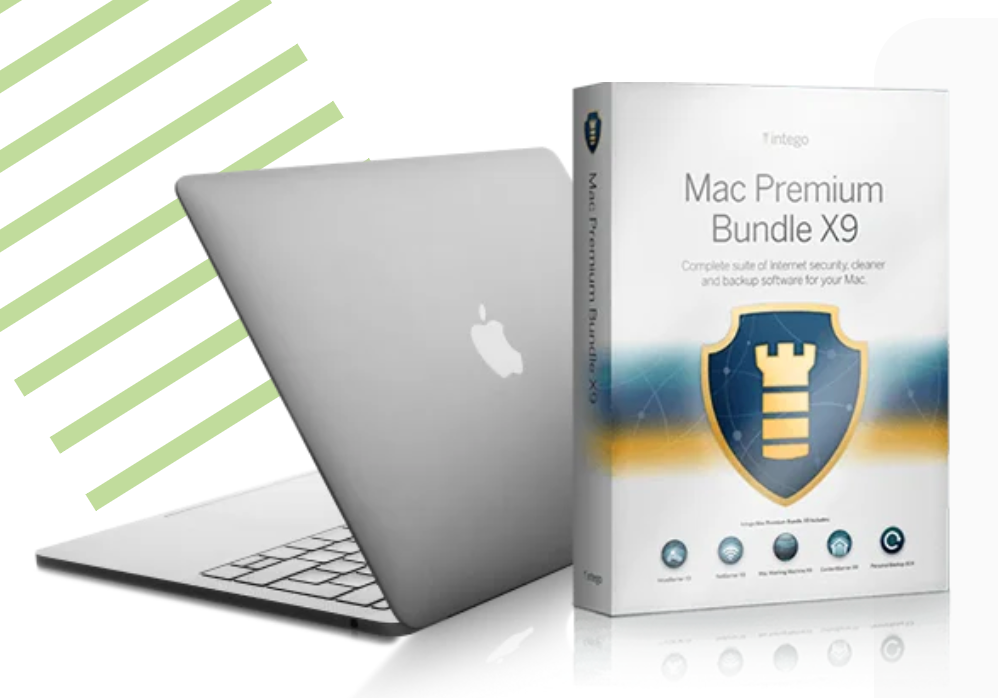
Kan en Mac blive hacket? Ja. Er det sandsynligt? Ofte nej
En sejlivet Mac-myte er, at macOS nærmest er immun over for virus og malware. Der er en kerne af sandhed: Apples sikkerhedslag (som Gatekeeper, XProtect og hardware-baseret beskyttelse som Secure Enclave på Apple Silicon) gør det sværere at kompromittere en Mac end mange klassiske Windows-scenarier. Men “sværere” er ikke det samme som “umuligt”.
Det mere realistiske problem er, at mistanken om et hack ofte opstår, når Mac’en opfører sig mærkeligt efter en macOS-opdatering, en buggy app, Spotlight-indeksering eller temperaturstyring, der pludselig dræner CPU. Derfor giver det mening at starte med en nøgtern symptom-tjekliste, før man trykker på panikknappen (eller værre: installerer første “Mac Cleanup”-popup man ser).
Tegn på at din Mac kan være kompromitteret (hurtig tjekliste)
Hvis du kan nikke ja til flere af punkterne her, er det værd at undersøge nærmere:
- Mac’en kører konstant varm, blæserne hyler, og den er langsom – selv når den “ikke laver noget”. (Kan være cryptojacking, men kan også være Chrome, Photos-indeksering eller en krøllet proces.)
- Browseren opfører sig underligt: ny startside, omdirigeringer, aggressive pop-ups (“Your Mac is infected”), eller extensions du ikke har installeret.
- Ukendte apps i Programmer-mappen, eller “dubletter” med næsten samme navn som legitime apps.
- Uforklarligt høj CPU- eller netværksaktivitet i Activity Monitor/Overvågning af aktivitet.
- Underlige konto-tegn: ændringer i Apple ID, iCloud, eller bank-/abonnementstræk du ikke genkender.
Hvis ingen af dem passer, er din Mac sandsynligvis ikke blevet hacket. Men hvis mavefornemmelsen stadig larmer, så kør tjektene nedenfor i rækkefølge – de er designet til at afdække både malware, spyware og fjernadgang.
Hvad du skal gøre med det samme, hvis du er ret sikker på et hack
Her handler det om at standse blødningen, før du begynder at “reparere”:
- Slå Wi‑Fi fra (og frakobl evt. Ethernet). Det stopper aktiv fjernadgang og dataudtræk her og nu.
- Skift vigtige adgangskoder fra en anden enhed (iPhone/iPad eller en anden computer). Start med Apple ID og e-mail.
- Tjek tilknyttede enheder i Apple ID og fjern alt, du ikke genkender.
- Gennemgå admin-konti, login items, fjernadgang og profiler (trin-for-trin nedenfor).
- Tag backup – men med omtanke. Kopiér primært dokumenter/fotos. Undgå at klone systemet 1:1, hvis du mistænker malware.
- Kør en antivirus-/malware-scanner og lad den rydde op.
- Opdatér macOS (og alle apps) så du får seneste sikkerhedsrettelser.
- Overvej “clean install” af macOS, hvis du har tydelig kompromittering eller ikke kan få ro i systemet.
- Slå FileVault og Firewall til, hvis de ikke allerede er aktive.
Sådan tjekker du, om din Mac er hacket: 6 konkrete checks
1) Gå Systemindstillinger igennem: konti, login items og fjernadgang
Start med det mest lavpraktiske: tegn på at nogen har fået vedvarende adgang i macOS.
- Brugere & grupper: Er der kommet en ny admin-konto? Er din konto pludselig ikke admin længere?
- Generelt → Loginemner: Kig efter apps/tjenester, der starter automatisk, som du ikke genkender.
- Anonym baggrundsaktivitet: Overvej om en app har fået lov til “App Background Activity” uden god grund.
- Anonymt “Full Disk Access”: Under Privatliv & sikkerhed – det er en favorit-tilladelse for værktøjer, der vil se alt.
- Profiler (MDM/konfigurationsprofiler): Hvis du ser profiler, du ikke selv har installeret (eller som ikke kommer fra en arbejdsplads/skole), er det et rødt flag.
- Deling: Tjek at Skærmdeling, Fjernlogin (SSH), Fjernadministration og Fildeling ikke er slået til “af nogen andre”.
2) Activity Monitor: find CPU- og netværkstyve
Åbn Overvågning af aktivitet (Activity Monitor) og kig efter processer, der ikke giver mening. En enkelt proces, der sluger 50%+ CPU, mens du er idle, er ikke automatisk malware — men det er en invitation til at undersøge.
- Vis Alle processer, og sortér efter % CPU.
- Tjek fanen Netværk og sortér efter “Sendte bytes” for at spotte mystisk upload.
- Hold særligt øje med remote-adgangsprocesser (fx screen sharing/remote management) eller tredjepartsværktøjer som TeamViewer, hvis du ikke bruger dem.
Hvis du støder på et procesnavn, du ikke kender, så søg efter det — men brug sund fornuft og undgå “fjern alt”-guides fra tilfældige fora. Du kan også søge mere generelt på We❤️Apple via We❤️Apple.
3) Kig efter mistænkelige apps i Programmer
Åbn Finder → Programmer, og sortér efter Dato tilføjet. Det er overraskende effektivt: meget uønsket software afslører sig ved at være “ny”, ikke “smart”.
4) Tjek browser-extensions (Safari/Chrome/Firefox)
Browser hijacks kan ligne et systemhack, selv når problemet “bare” er en rogue extension.
- Safari: Safari → Indstillinger → Udvidelser
- Chrome: Chrome → Indstillinger → Udvidelser
Fjern alt, du ikke 100% kan stå på mål for. Og nej, en extension der lover “ram boost” er sjældent en magisk løsning; oftere er den et forretningskoncept forklædt som feature.
5) Kør en malware-/antivirus-scanning
macOS har XProtect i baggrunden, men du kan typisk ikke bare trykke “scan nu” som i klassisk antivirus. En seriøs tredjepartsscanner kan være nyttig, især hvis du har symptomer på spyware, adware eller ransomware.
6) Tjek om dine login-oplysninger er lækket
Nogle gange er “hacket Mac” i praksis “genbrugt adgangskode fra et datalæk”. Hvis dine konti opfører sig mærkeligt, så tjek om din e-mail har været i et kendt breach, og skift adgangskoder derefter.
Den bedste sikkerhedsopgradering er stadig den, der sidder mellem skærmen og stolen.
Se MacBook-udvalget →Fri fragt over 499,- og dag-til-dag levering
Min vurdering: de to fejlkilder, folk oftest forveksler med “hack”
Efter at have set utallige “min Mac er hacked”-historier er der to mønstre, der går igen:
- Performance-problemer efter opdatering (Spotlight, Photos, iCloud Drive sync, eller en kernel-/varmeproces). Det føles dramatisk, men er ofte midlertidigt og ikke ondsindet.
- Browser-adware forklædt som systemproblem. Hvis Safari/Chrome pludselig spammer pop-ups eller skifter startside, er det typisk extensions, notifikationstilladelser eller shady “download-knapper” — ikke en hacker i din MacBook Pro med hoodie og terminal.
Det mest interessante her er, hvor meget af moderne Mac-sikkerhed der handler om tilladelser: Full Disk Access, login items, deling/fjernlogin og profiler. Det er de “legitime” systemkroge, der giver mest værdi for en angriber, fordi de kan ligne normal adfærd i macOS.
Sådan beskytter du din Mac fremover (uden at leve i frygt)
- Download kun software fra Mac App Store eller udviklerens officielle site.
- Klik ikke på links i e-mails, især hvis de presser dig (“konto låst”, “faktura”, “pakke”).
- Undgå tilfældige USB-C-kabler og drives. Ja, det lyder paranoid. Nej, det er ikke helt ubegrundet.
- Installér macOS-opdateringer hurtigt – de indeholder security patches og “Rapid Security Responses”.
- Aktivér Firewall og FileVault og brug stærke adgangskoder.
- Brug en password manager og unikke koder til alt. Apple Nøglering er et fint sted at starte.
Relateret Apple-gear, der faktisk hjælper (indirekte)
Sikkerhed handler også om hverdagsfriktion: stabil strøm og færre “billige fixes”. Hvis din Mac eller iPhone er din primære nøgle til Apple ID, kan det give ro at have styr på økosystemet:
- Hvis du ofte bruger iPhone som 2FA-enhed: se iPhones og hold den opdateret.
- Et godt kabel/oplader-setup reducerer “lånte kabler”-situationen: kig på opladere.
- Til hverdagens trådløse login/lyd (og færre mærkelige dongles): AirPods og lyd.
Kilde
Artiklen er baseret på gennemgang af råd og tjekpunkter beskrevet af Macworld samt We❤️Apples egne sikkerhedsprincipper og praksisnære checks.






Dela: