


10 måder at dræbe spam på din iPhone (uden at dræbe de vigtige beskeder)
iPhone er blevet vores kommunikationscentral: opkald, iMessage, Mail, kalenderinvites, AirPods-annonceringer og en endeløs strøm af push-notifikationer fra apps, der forveksler “engagement” med “forstyrrelse”. Resultatet er, at spam i 2026 ikke kun er e-mails fra en “prins”, men også reklame-bannere, tilfældige SMS’er, robocalls og kalender-abonnementer, der pludselig mener, du har vundet en iPad.
Den gode nyhed: iOS har efterhånden et ret komplet værktøjssæt til at reducere støj på tværs af Apple-økosystemet—og det kan sættes op, så du stadig får det, der er vigtigt. Her er de 10 mest effektive greb, inspireret af Macworlds gennemgang, plus hvad der faktisk virker i praksis.
1) Den klassiske: Blokér kilden
Hvis det er det samme nummer, der ringer eller skriver, er blokering stadig den mest direkte løsning. Åbn kontaktkortet i Telefon eller Beskeder og vælg Bloker opkalder. Det gælder også i de fleste tredjepartsapps.
Når støjen kommer fra en app, er iOS’ notifikationskontrol ofte hurtigere end at afinstallere: Indstillinger > Meddelelser og justér appens adgang. Du kan fx slå Lyd fra (stille notifikationer) eller fjerne Låseskærm, så du ikke bliver “mødt” af reklame-alerts, hver gang din iPhone ligger på bordet.
2) Skru ned for spejling på tværs af enheder
Hvis du har iPad, Mac og Apple Watch, kan den samme notifikation i praksis føles som tre. iOS/macOS/watchOS kan spejle notifikationer bredt—og AirPods kan endda læse dem op, midt i en podcast.
- AirPods: Gå til Indstillinger > Meddelelser og slå Annoncer meddelelser fra (helt eller pr. app).
- Mac: I den enkelte apps notifikationsindstillinger kan du typisk slå Vis på Mac fra, så iPhone ikke pusher alt videre til macOS.
- Opkald på flere enheder: Slå Opkald på andre enheder fra i Telefon-indstillinger, hvis dit skrivebord ikke også skal være en ringetone-maskine.
3) Brug Apple Intelligence til at prioritere notifikationer
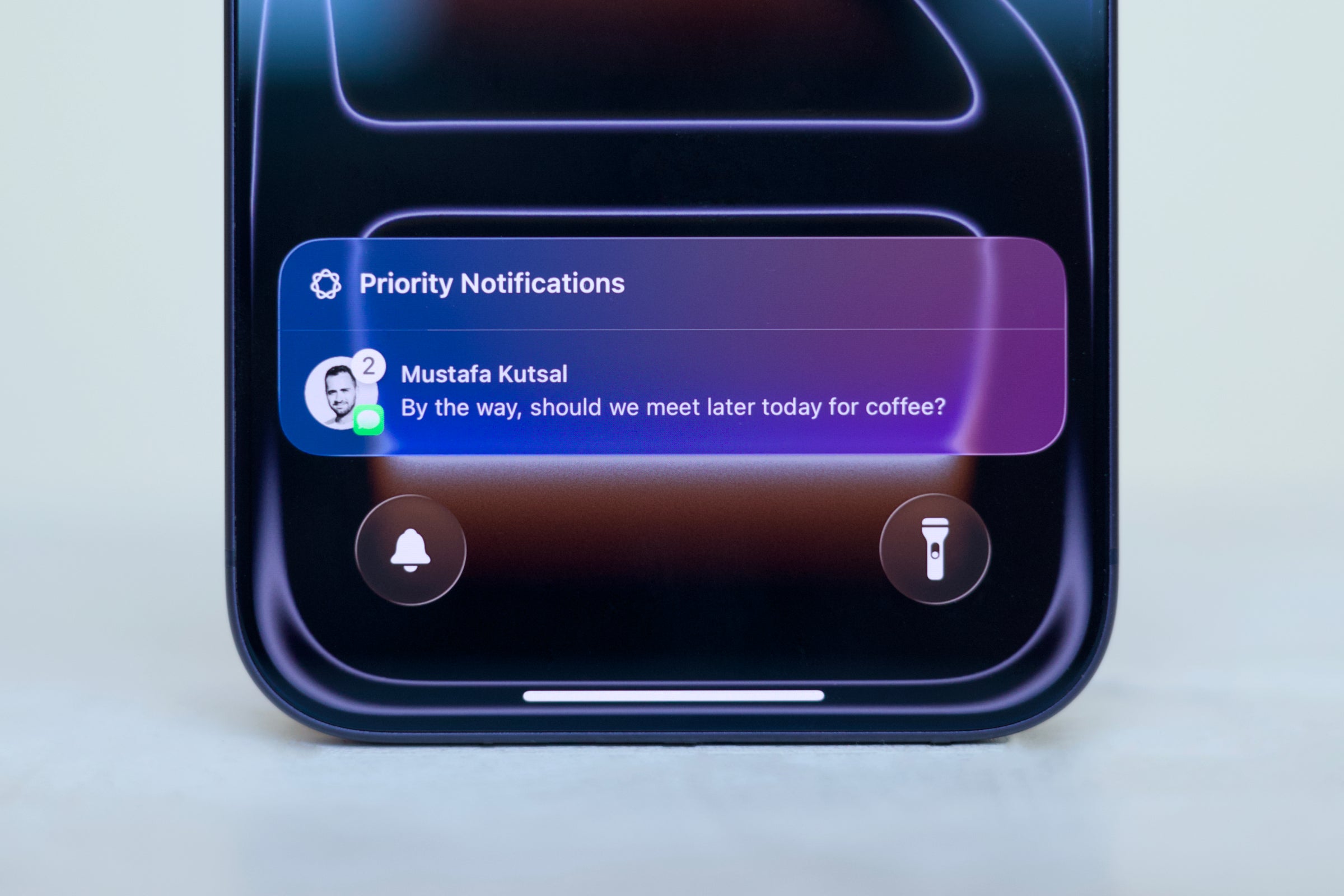
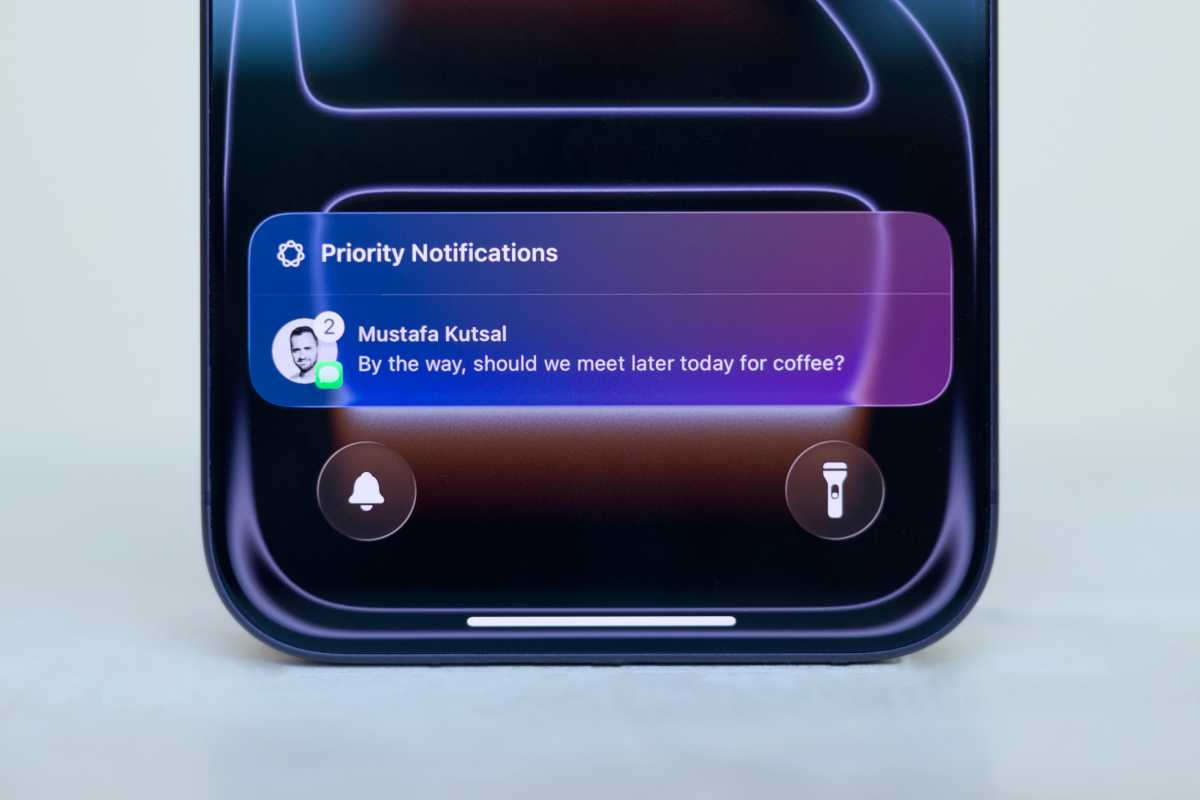
På nyere iPhone-modeller kan Apple Intelligence (afhængigt af region/sprog og iOS-version) hjælpe med at fremhæve det vigtigste og opsummere lange tråde. Find det under Indstillinger > Meddelelser via funktioner som Prioritér meddelelser og Opsummér meddelelser. Det er ikke magi—men det er ofte nok til, at “kritisk” ikke drukner i “køb lige dette”.
4) Planlagt oversigt: få støjen i ét samlet hug
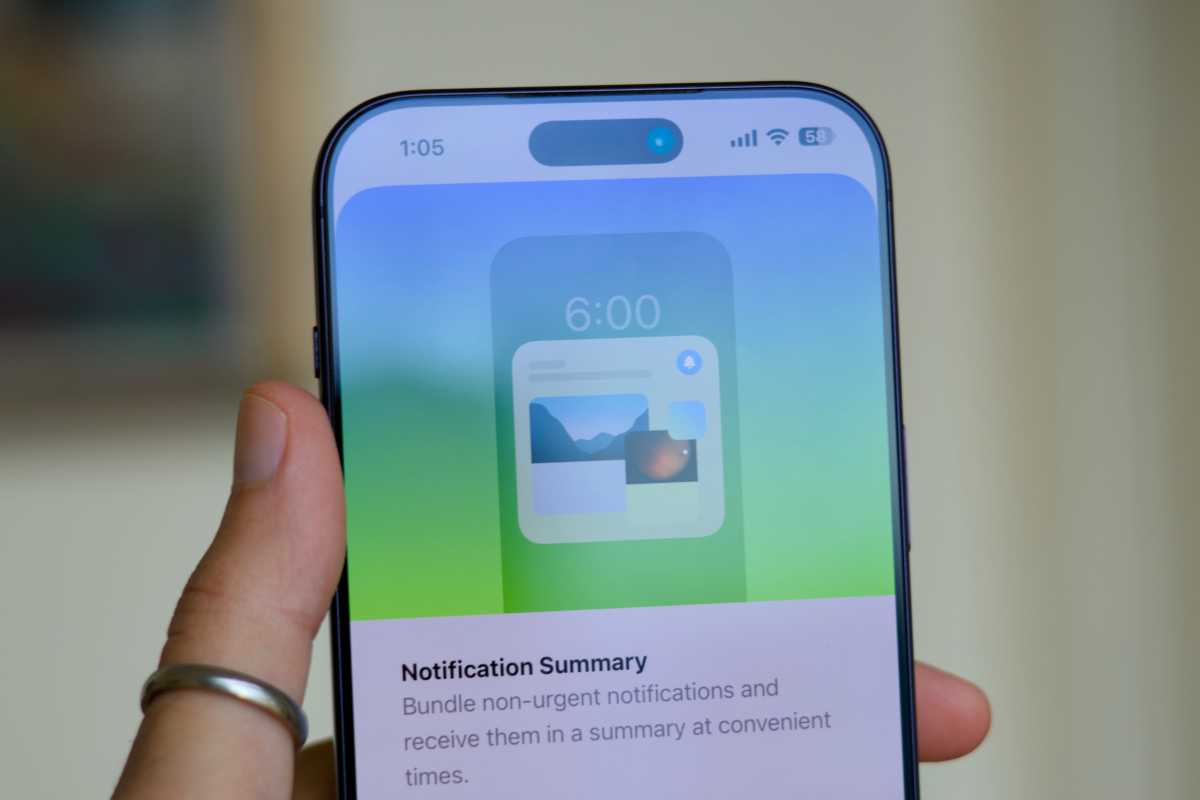
Planlagt oversigt (Scheduled Summary) er en undervurderet funktion: iOS samler “ikke-vigtige” notifikationer og leverer dem på tidspunkter, du selv vælger. Det betyder færre afbrydelser, uden at du mister overblikket. Slås til under Indstillinger > Meddelelser > Planlagt oversigt.
5) Fokus (Focus): din “smart” Forstyr ikke
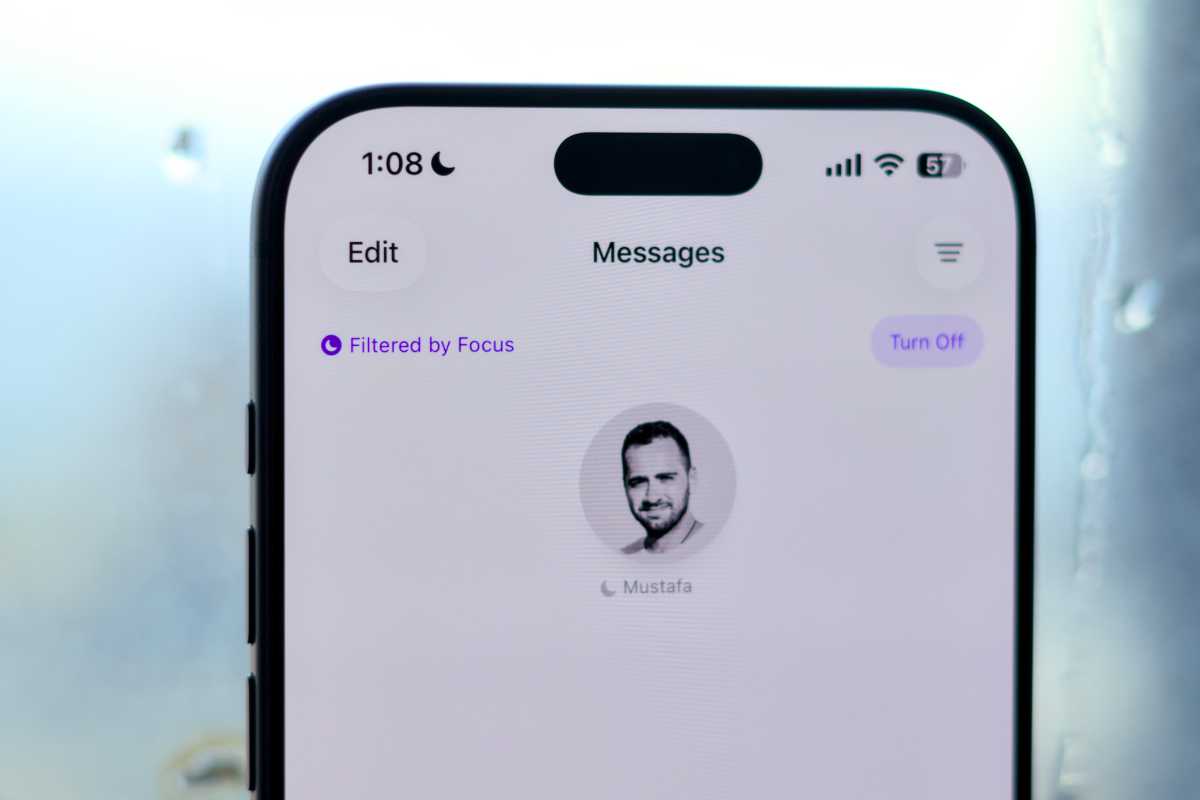
Fokus er Apples mest kraftfulde anti-støj-værktøj, fordi det kan styre både apps og personer—på tværs af iPhone, iPad, Mac og Apple Watch. Sæt fx en Arbejde-Fokus op, hvor kun kollegaer og relevante apps går igennem, og en Privat-Fokus der gør det modsatte.
Bonus: Fokus-filtre kan også ændre indhold, fx hvilke indbakker Mail viser. Du finder det under Indstillinger > Fokus.
6) Beskeder: filtrér ukendte afsendere og spam
Spam-SMS’er kommer sjældent fra samme nummer to gange. I Indstillinger > Apps > Beskeder kan du aktivere funktioner som Filtrér ukendte afsendere og (hvis tilgængeligt) spamfiltrering, så ukendte tråde ryger i en separat liste og ikke roder i din primære indbakke.
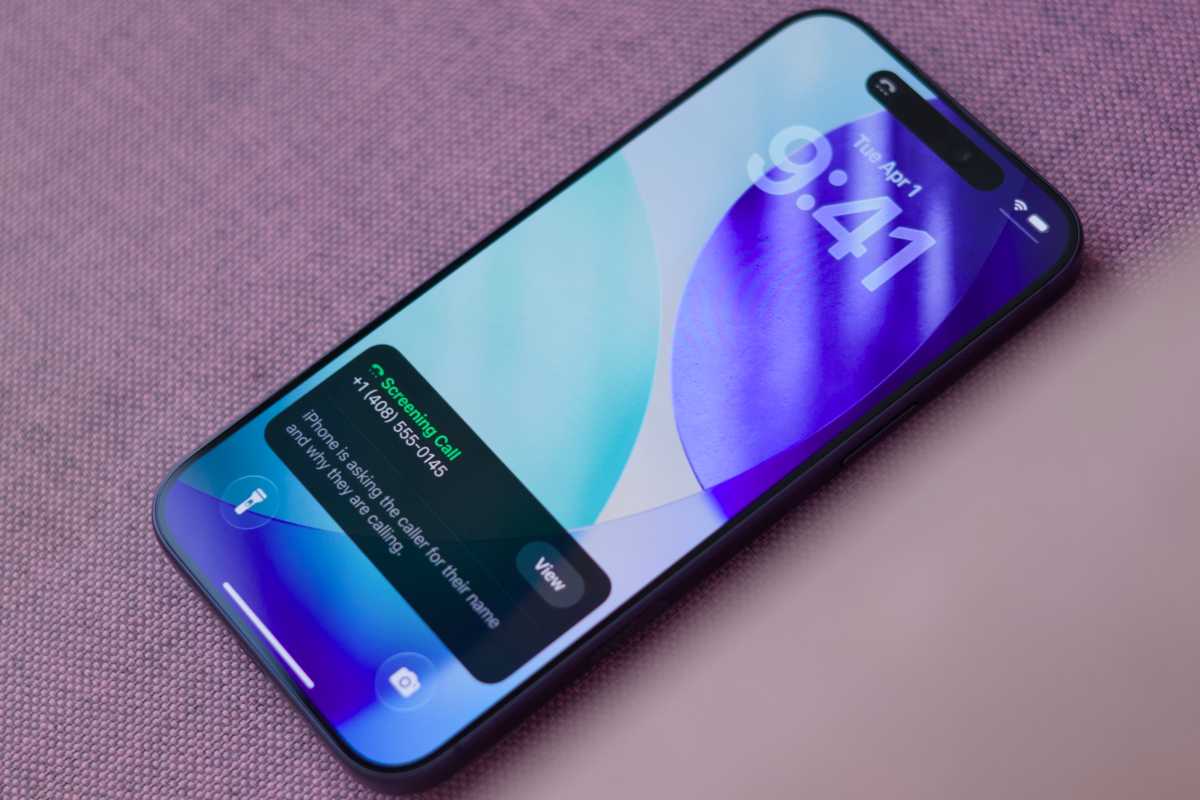
7) Opkald: Screen Unknown Callers og opkaldsfiltrering
I Indstillinger > Apps > Telefon kan du typisk:
- Tavs ukendte opkald: Ukendte numre sendes direkte til telefonsvarer og ender i listen over ubesvarede.
- Opkaldsscreening (AI): Nogle iOS-versioner kan “spørge hvorfor der ringes” og vise en live-transskription, så du kan vurdere, om det er relevant.
- Call Filtering: Flyt ubesvarede opkald/voicemails fra ukendte til en separat visning, så de ikke forurener det hele.
8) Tredjepartsapps (som Truecaller): når du vil have mere aggressiv spam-beskyttelse
iOS er blevet bedre, men tredjepart kan stadig tilføje lag—fx databaser over kendte spam- og scam-numre. Truecaller er et klassisk eksempel. Bare husk: du bytter bekvemmelighed for mere data-behandling hos en ekstern aktør. Det kan være fint—men det er et aktivt valg.
Notifikationer er som tilbehør: gode i små mængder—kaotiske, når du bare klikker “tillad” på alt.
Se iPhone-udvalget →Fri fragt over 499,- og dag-til-dag levering
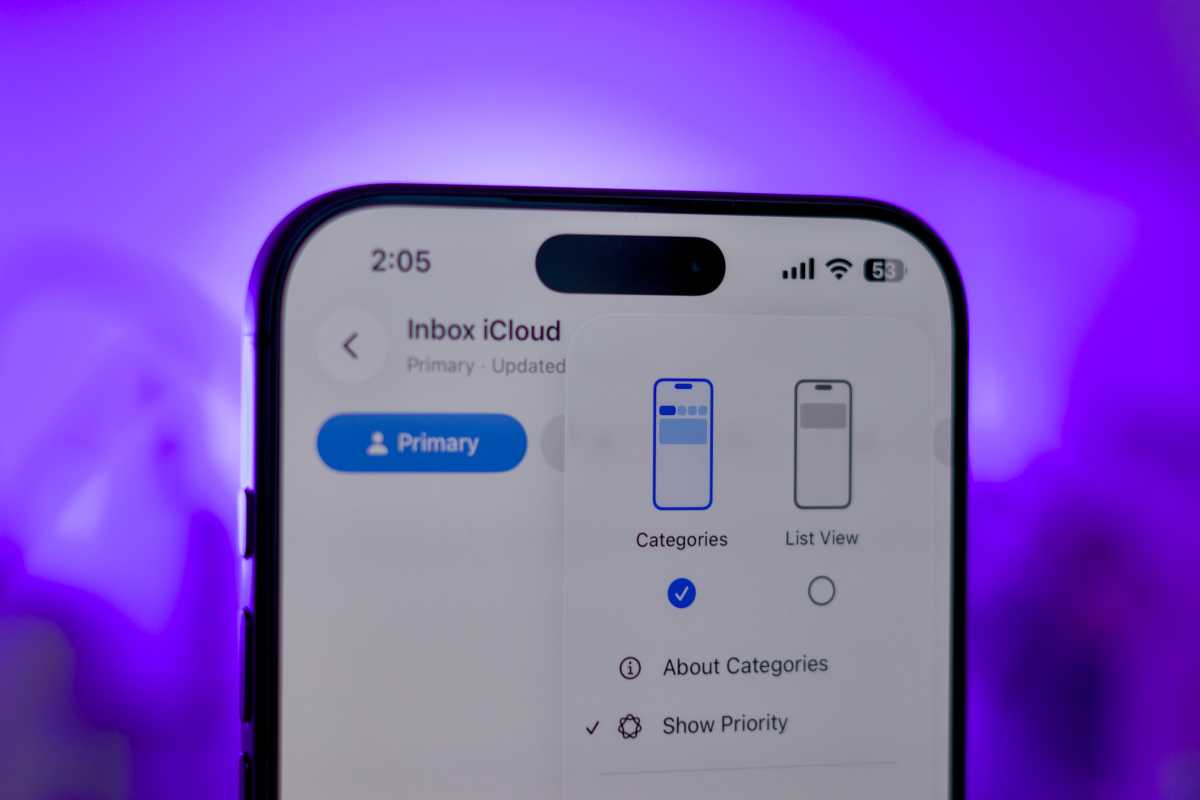
9) Mail: kategorier og smartere indbakke-hygiejne
Apple Mail kan nu sortere din indbakke i kategorier som Primær, Transaktioner, Opdateringer og Reklamer (afhænger af opsætning/region). Aktiver det via menuen i indbakken (typisk tre prikker). Det er ikke en fuld spamfilter-erstatning, men det reducerer visuelt rod og gør “vigtige ting” lettere at se.
Hvis du vil nørde mere i vores dækning af iOS-funktioner, privatliv og Apple-tips, kan du også søge direkte hos We❤️Apple.
Og ja: lidt fysisk friktion hjælper også. Et cover ændrer ikke din spam, men det redder typisk din iPhone fra den ene notifikation, du burde have ignoreret. Se fx iPhone-covers eller relevant iPhone-tilbehør.
10) Kalender-spam: afmeld skadelige abonnementer
Kalender-spam er ofte et abonnement, du uforvarende har sagt ja til via et link. Løsningen er mere kedelig end problemet: Åbn Kalender, gå til Kalendere, find den mistænkelige kalender og afmeld via info-panelet. Når den er væk, forsvinder “mødet” med kryptoreklamen også.
Min vurdering
Det mest interessante her er, at Apples anti-spam ikke længere er én “on/off”-knap—men en stak lag, der kan kombineres: først Fokus og Planlagt oversigt for at styre hverdagsstøjen, derefter filtrering af ukendte opkald/beskeder for at stoppe det værste, og til sidst de små justeringer som mirroring og AirPods-annonceringer, der ofte er den skjulte kilde til “hvorfor blev jeg afbrudt igen?”.
Hvis du kun gider gøre to ting i dag: Slå Planlagt oversigt til og stram en Fokus op. Det er den største effekt pr. minut—og ja, det er stadig lidt ironisk, at vi skal bruge smart AI til at rydde op efter “smart” marketing.


Dela: