


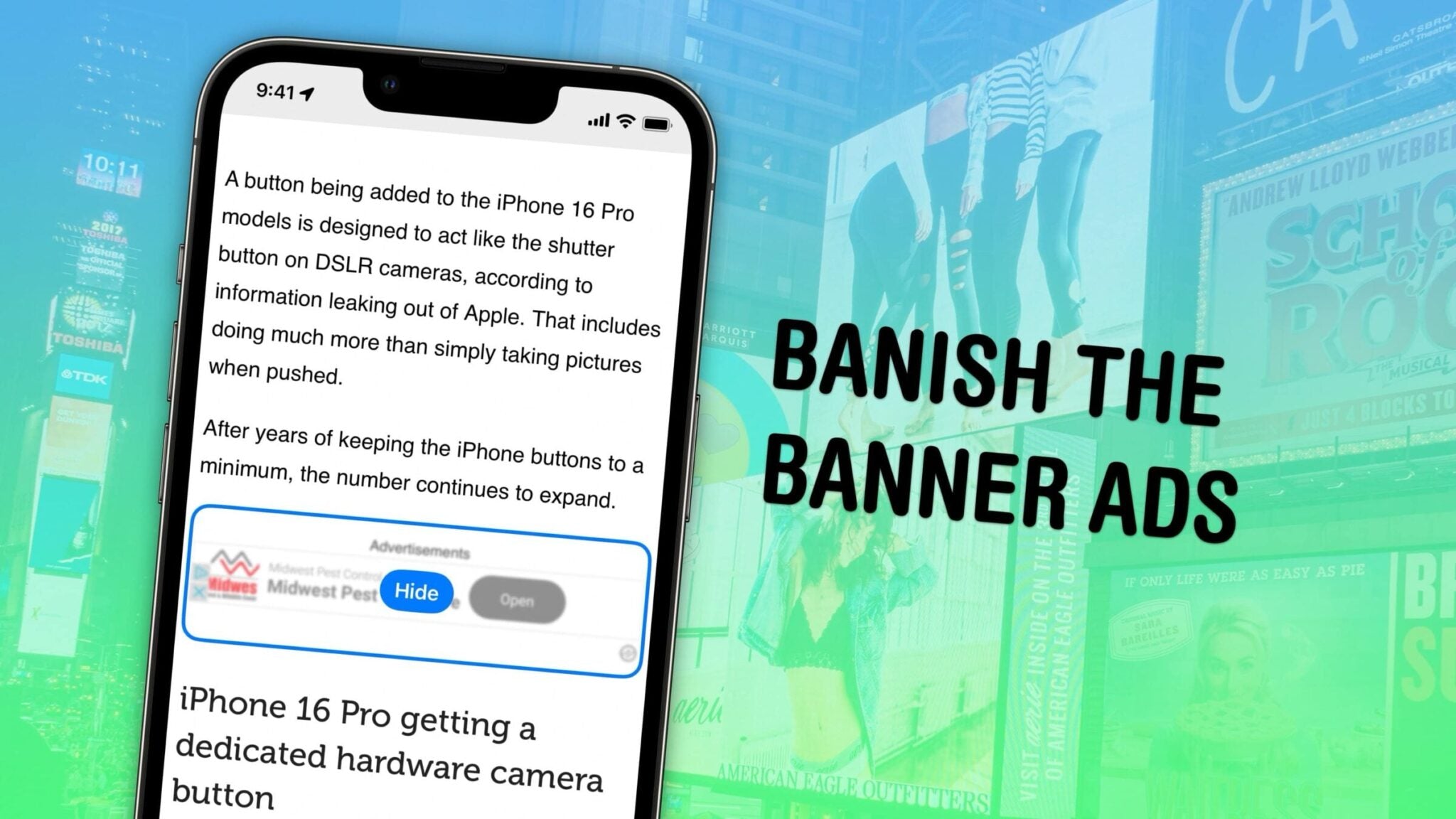

Bloker reklamer på iPhone — gratis og uden “magiske” apps
Hvis din iPhone føles langsommere i Safari, og webstederne er blevet til en blanding af cookie-bannere, autoplay-videoer og reklamer, så er du ikke alene. Den gode nyhed: iOS har allerede flere værktøjer, der kan skære støjen væk — gratis.
Her er de mest effektive greb til at blokere reklamer, reducere tracking og fjerne andre distraktioner på iPhone, uden at du behøver installere mere end højst nødvendigt. Det meste handler om Safari, men Fokus og Skærmtid kan faktisk give endnu større ro i hverdagen.
1) Start i Safari: Skru op for privatliv og anti-tracking
Safari på iOS har længe haft stærke privatlivsfunktioner. De fjerner ikke alle reklamer, men de begrænser tracking, gør siden lettere og kan i praksis reducere en del “forfølgende” annoncer.
Tjek disse indstillinger (Indstillinger > Safari)
- Forhindr sporing på tværs af websites (Intelligent Tracking Prevention): Mindre tracking, færre profilerede annoncer.
- Skjul IP-adresse (hvis tilgængelig): Hjælper med at begrænse identifikation på tværs af sites.
- Bloker pop-ups: Stopper en klassiker, der nægter at dø.
- Advarsel om svigagtigt websted: Ikke adblock, men et vigtigt sikkerhedsnet.
2) Den rigtige “adblock” på iPhone: Indholdsblokkere til Safari
Apple tillader reklameblokering via indholdsblokkere, der kobler sig på Safari. Det er den mest direkte måde at fjerne bannere, trackere og visse typer annoncer på iPhone. Nogle løsninger koster penge, men der findes også realistiske gratis muligheder eller gratis tier, afhængigt af appen.
Sådan slår du indholdsblokkere til
- Installer en indholdsblokker fra App Store (vælg én, du stoler på).
- Gå til Indstillinger > Safari > Udvidelser (eller Indholdsblokkere, afhængigt af iOS-version).
- Aktivér udvidelsen/indholdsblokkeren for Safari.
- Åbn Safari og genindlæs siderne.
Hvis du vil læse flere generelle guides om iPhone, iOS og Apple-opsætning, kan du søge hos We❤️Apple.
Den bedste “adblock” er ofte bare en iPhone, der er sat rigtigt op — og et cover, der overlever virkeligheden.
Se iPhone-covers der passer til din model →Fri fragt over 499,- og dag-til-dag levering
3) Fjern “andre distraktioner”: Fokus og notifikationer (den undervurderede løsning)
Reklamer er én ting. Distraktioner er noget andet — og her er Fokus på iOS næsten snydekode. Når notifikationer, badges og “live” opmærksomhedstyveri forsvinder, føles iPhone pludselig mindre som en annonce for din egen skærmtid.
Sådan bruger du Fokus smart
- Lav en “Læsning”-Fokus til Safari/nyheder: Tillad kun de vigtigste personer og apps.
- Brug planlægning (tid/sted), så Fokus aktiveres automatisk.
- Skjul notifikationer fra apps, der “markedsfører” sig selv via push.
Det er især effektivt, hvis du bruger Apple Watch, hvor notifikationer ellers kan føles som at have en lille PR-afdeling på håndleddet. (Apple Watch er genialt — men det er også meget… til stede.)
Min vurdering: Det mest interessante her er, at Apple allerede har bygget ro ind i iOS
Det overraskende er ikke, at man kan blokere reklamer i Safari. Det er, hvor langt du kan komme gratis ved bare at bruge Apples egne systemfunktioner: Safari’s anti-tracking, Privat browsing, Fokus og Skærmtid. Kombinerer du dem, får du både bedre privatliv, mere overskud og ofte en hurtigere oplevelse på ældre iPhone-modeller.
Indholdsblokkere er stadig den mest “synlige” løsning, fordi de faktisk fjerner elementer på siden. Men i praksis er det tit Fokus + notifikationshygiejne, der ændrer hverdagen mest. Det er mindre sexy end en adblock-knap — og derfor bruger folk det ikke nok.
Bonus: Hold iPhone hurtig og mindre irriterende i det lange løb
Et par små ting hjælper både Safari, batteri og generel iOS-oplevelse:
- Ryd webstedsdata i Safari, hvis ting går i selvsving (kan logge dig ud af sites).
- Brug Privat browsing til sessions, du ikke vil “blande” med resten.
- Hold iOS opdateret: Apple justerer løbende privatliv, sikkerhed og Safari-adfærd.
Hvis du samtidig vil opgradere din daglige opsætning, giver det mening at kigge på praktisk tilbehør som kabler, docks og andet fra iPhone-tilbehør eller seriøse opladere fra opladere — især hvis du bruger iPhone intensivt til streaming, Safari og App Store-apps.
Kilde: Cult of Mac.

Dela: